📖 使い方マニュアル
バルシュフラワー 受注システムの使い方を、画面ごとにご案内します。
🌿全体の流れ
① 受注入力でお客様の注文を登録 → ② 受注一覧で制作・受け渡しの進み具合を管理 →
③ 今日の予定で当日やることを把握 → ④ 月末請求でまとめて請求書を作成。
入力した内容はすべて Lark(受注データ)に自動保存され、各画面に反映されます。
✏️1. 受注入力
- 対応種別を選ぶ(既定は来店。来店/配達/発送)。 種別で日付欄の名前が変わります:来店=お渡し日/配達=お届け日/発送=着日。 発送のときは「発送日(送る日)」と「着日」の2つを入力します。
- お渡し日と時間帯を入力(受注日は今日が自動で入ります)。 日にちが決まっていないときは日付欄の下の 「保留」「出来上がり次第」 を選んでください (日付は空のまま保存され、一覧にはその言葉が出ます)。
- ご依頼主のお名前・電話番号を入力。検索欄で電話番号や名前から呼び出すこともできます。
- 商品を入力。商品名・単価・数量に加え、1点ごとに 紙袋・カードあり・特記・メッセージ・備考を入力できます。
- 複数商品は「+商品を追加」。紙袋代・カード代(¥3,000未満のみ+¥50)は自動で合計に反映されます。
- お届け先(依頼主と違う場合)・お支払い・担当を入れ、「この内容で受注する」で保存。
- 保存した後に直したくなったら、受注一覧の「✏️編集」から同じ画面を開いて修正できます。
💡 特記(青系指定・立て札など)を入れておくと、一覧やダッシュボードで🔴の目印がつき、準備漏れを防げます。
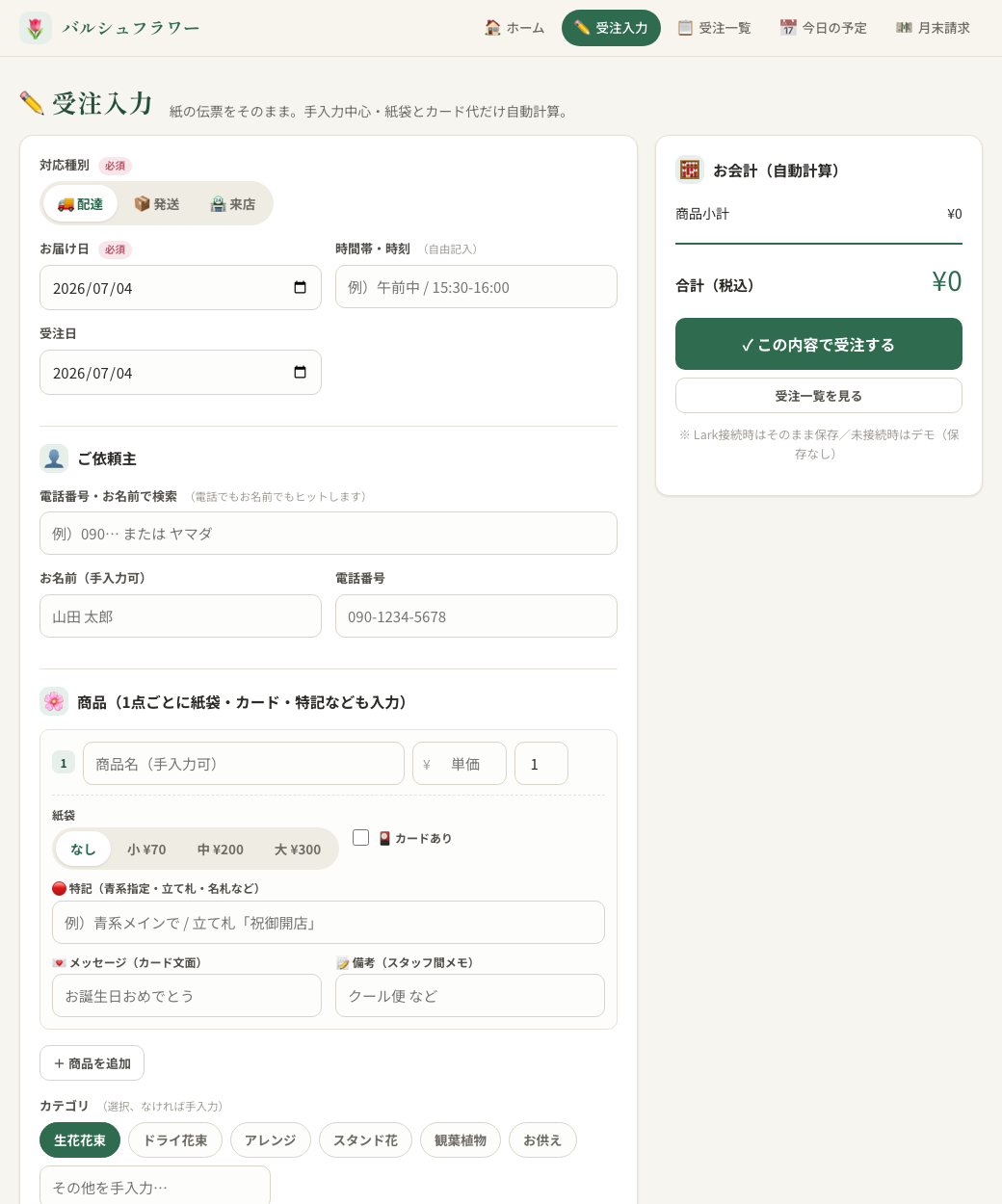
受注入力画面。右側に会計サマリが自動表示されます。
📋2. 受注一覧・進行管理
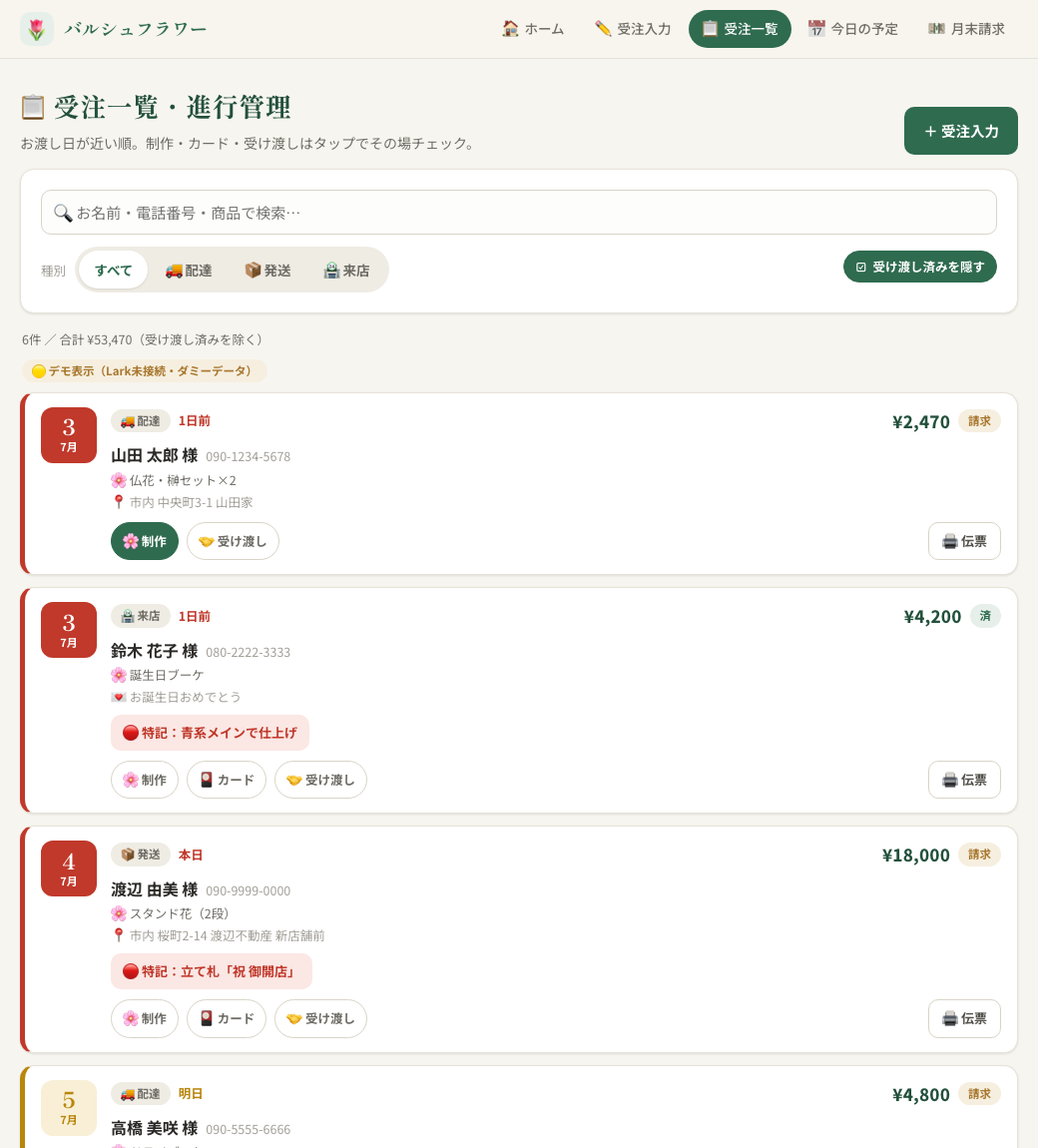
お渡し日が近い順に表示。本日は赤、数日内は黄色で色分け。
- お渡し日が近い順に並びます。本日=赤、まもなく=黄色の帯で一目でわかります。
- 注文ごとにいまの状況が1つのバッジで出ます。 🌸 制作待ち → 📦 お渡し待ち → ✓ お渡し済 の順に進みます。
- カードが必要な注文でまだ作っていないときは 🎴 カード未作成 が出ます。 カードが要らない注文は「🎴 カード不要」と薄く表示されるので、要る/要らないの区別が付きます。
- 各注文の 🌸制作/🎴カード/🤝お渡し をタップすると、その場で 済/未 を切り替えできます。
- 上部の検索でお名前・電話番号・商品から絞り込み。種別(配達/発送/来店)と 状況(制作待ち/お渡し待ち/カード未/お渡し済)でも絞れます。
- 「受け渡し済みを隠す」で、これからやる注文だけに表示を絞れます。
- 各注文の「✏️編集」で内容を修正、「🖨️伝票」で受注伝票を印刷できます。
- 注文が取り消しになったら 「✕ キャンセル」。記録は残したまま一覧と売上集計から外れます。 戻すときは状況の 「✕ キャンセル」タブを開いて「↩︎ 取消を戻す」。
💡 進捗のタップはすぐLarkに保存されます。スタッフ全員で同じ最新状態を見られます。
📅3. 今日の予定(ダッシュボード)
- 上の4つのパネルで 本日お渡し・今月の売上・制作未完了・特記あり を把握。
- 各パネルをタップすると、その内容で絞り込んだ受注一覧(または月末請求)へ移動します。
- 特記リマインドに、お渡し1週間以内で特記のある注文が並びます。準備の抜け漏れ防止に。
- 「これからの7日間」で直近の予定を確認。日付の行をタップするとその日の注文一覧へ。
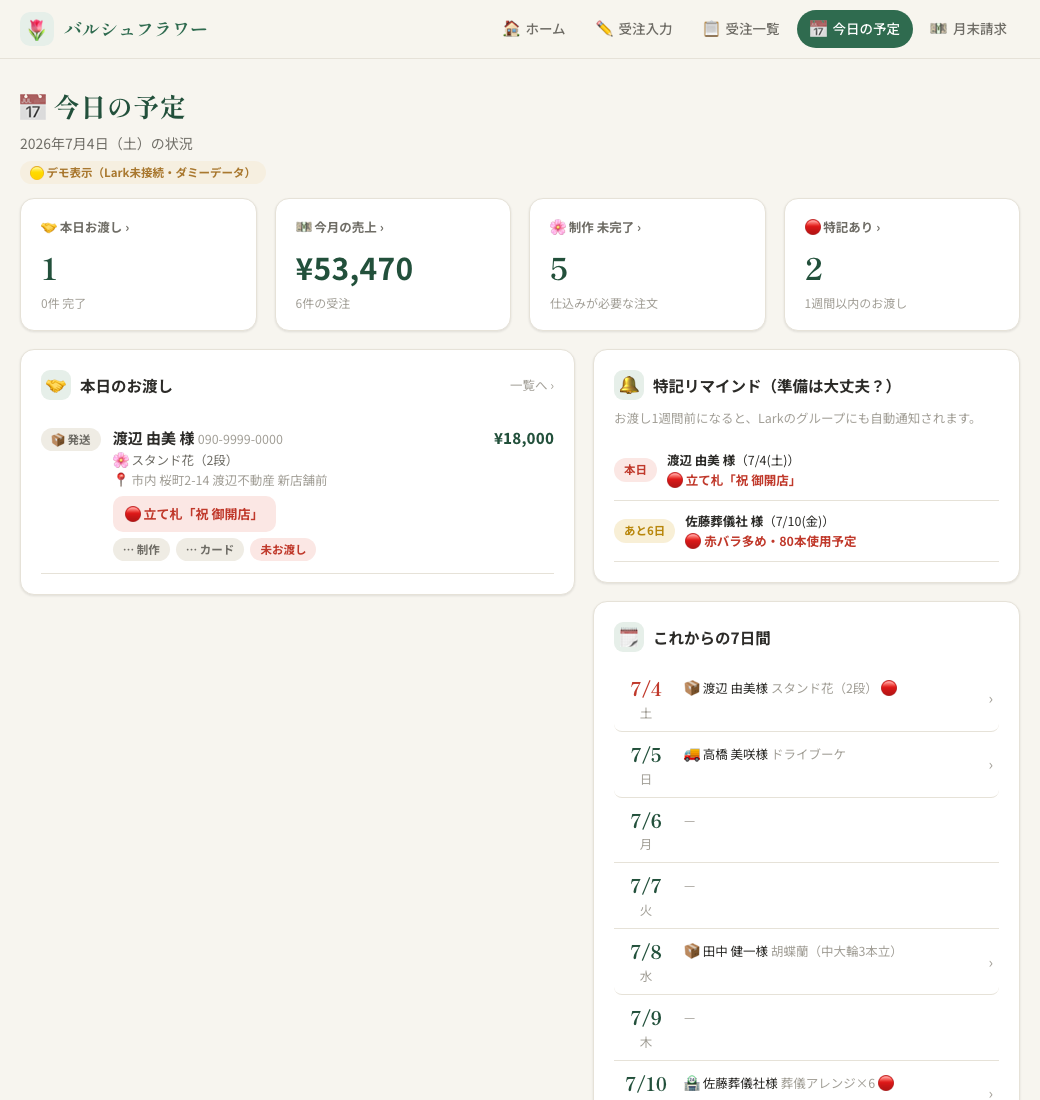
各パネルに「›」。タップで該当画面へ移動できます。
💴4. 月末請求
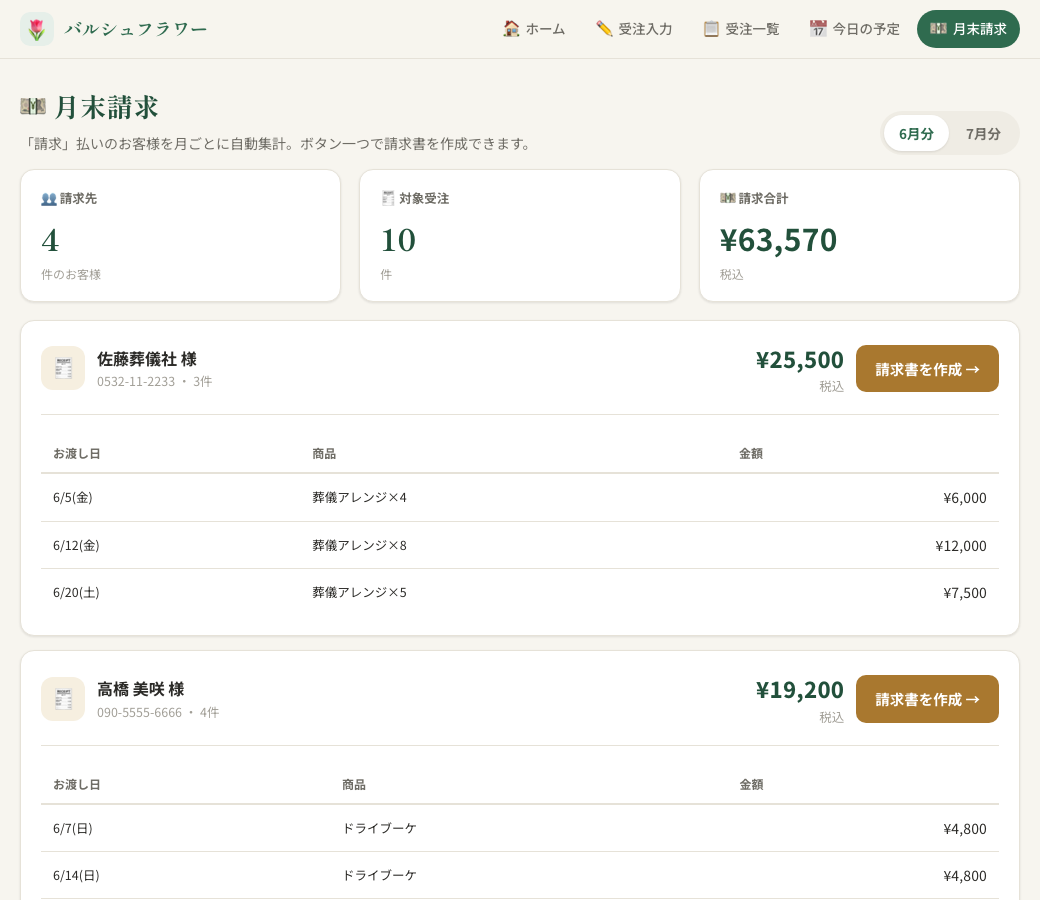
「請求」払いのお客様を月ごとに自動集計。
- 右上で対象の月を選びます。
- 「請求書」払いのお客様が顧客ごとに自動集計され、合計金額が表示されます。
- 各お客様の「請求書を作成 →」で、印刷できる請求書PDFが開きます。
💡 毎月の請求業務が、ボタン数回で完了します。
🖨️5. 印刷(請求書・受注伝票)
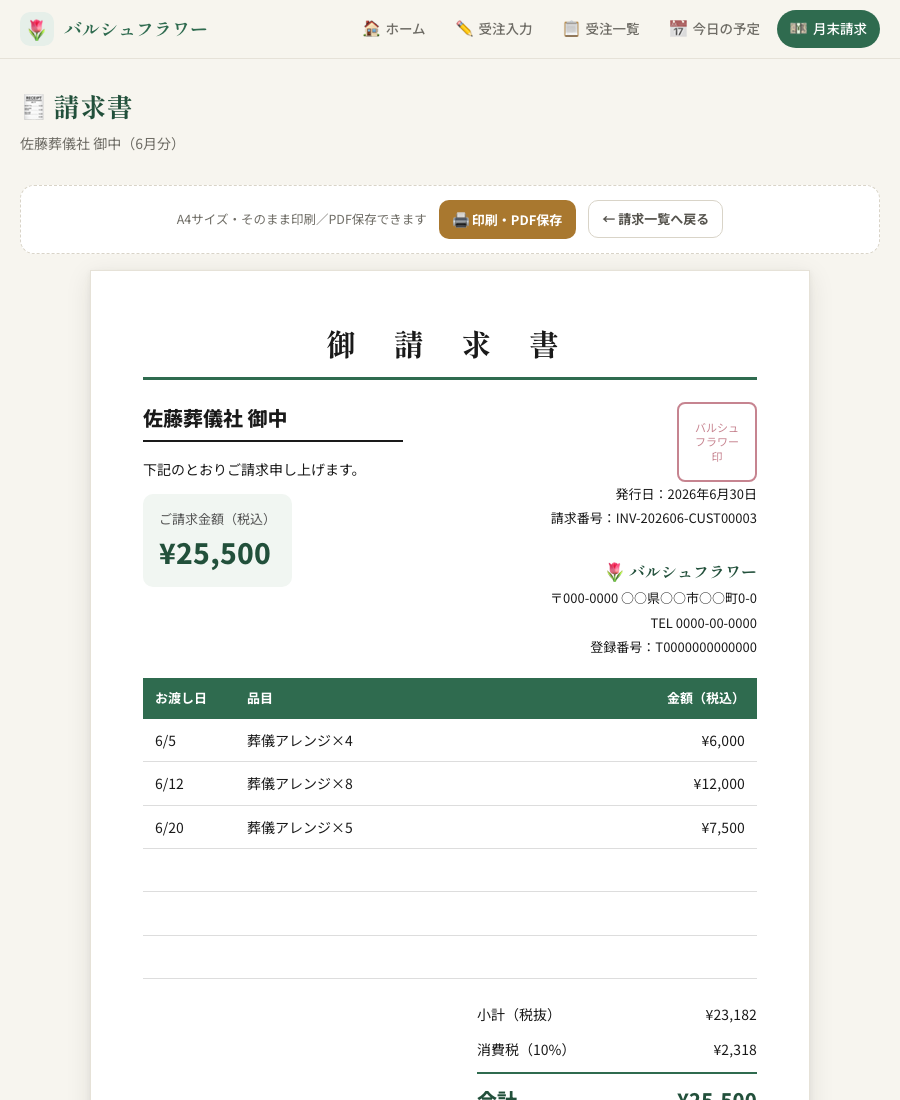
請求書(A4)。「印刷・PDF保存」ボタンでそのまま出力。
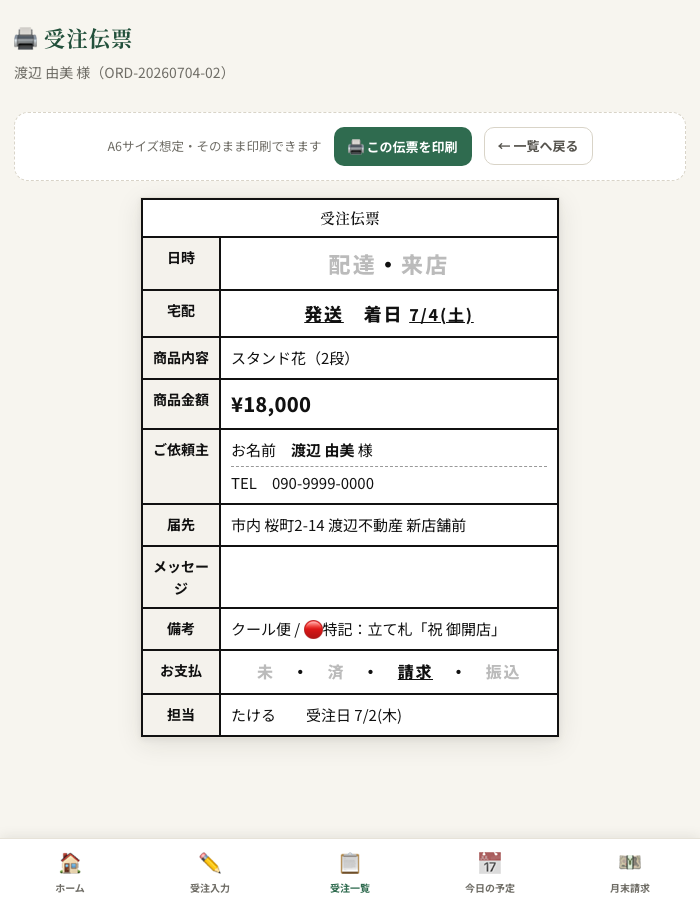
受注伝票。現行の紙伝票をそのまま再現しています。
画面上部の「🖨️ 印刷」ボタンを押すと印刷ダイアログが開きます。プリンタで印刷、または「PDFとして保存」を選べます。
📱6. スマホでの使い方
スマホで開くと、画面下にタブバー(ホーム/受注入力/受注一覧/今日の予定/月末請求)が表示されます。 片手で各画面に移動でき、店頭でもすばやく入力・確認できます。PCと同じ内容がそのまま使えます。
💡 ホーム画面に追加しておくと、アプリのように1タップで開けます(iPhoneは共有→「ホーム画面に追加」)。
❓7. よくある質問
Q. 入力した内容はどこに保存されますか?
A. Larkの「受注データ」に自動保存されます。Lark側でもそのまま確認・編集できます。
A. Larkの「受注データ」に自動保存されます。Lark側でもそのまま確認・編集できます。
Q. 修正したいときは?
A. 受注一覧から該当の注文を開いて直せます(送信して終わりのフォームではありません)。
A. 受注一覧から該当の注文を開いて直せます(送信して終わりのフォームではありません)。
Q. 金額はどう決まりますか?
A. 商品ごとの金額+紙袋代+カード代(¥3,000未満のみ+¥50)を自動で合計します。
A. 商品ごとの金額+紙袋代+カード代(¥3,000未満のみ+¥50)を自動で合計します。
Q. 葬儀屋さんからのFax注文などは?
A. 顧客名・商品名・金額を手入力すればOK。すべて手入力中心で自由に打てます。
A. 顧客名・商品名・金額を手入力すればOK。すべて手入力中心で自由に打てます。
ご不明な点はお気軽にお問い合わせください。
OFFICE PLATA / バルシュフラワー様 受注システム